纸曜PaperLume
拍得不完美,印得更清楚
手机拍的作业、试卷发灰、有阴影、拍歪了?一键去灰底和阴影,按真实纸张尺寸排好,一张照片印一页。
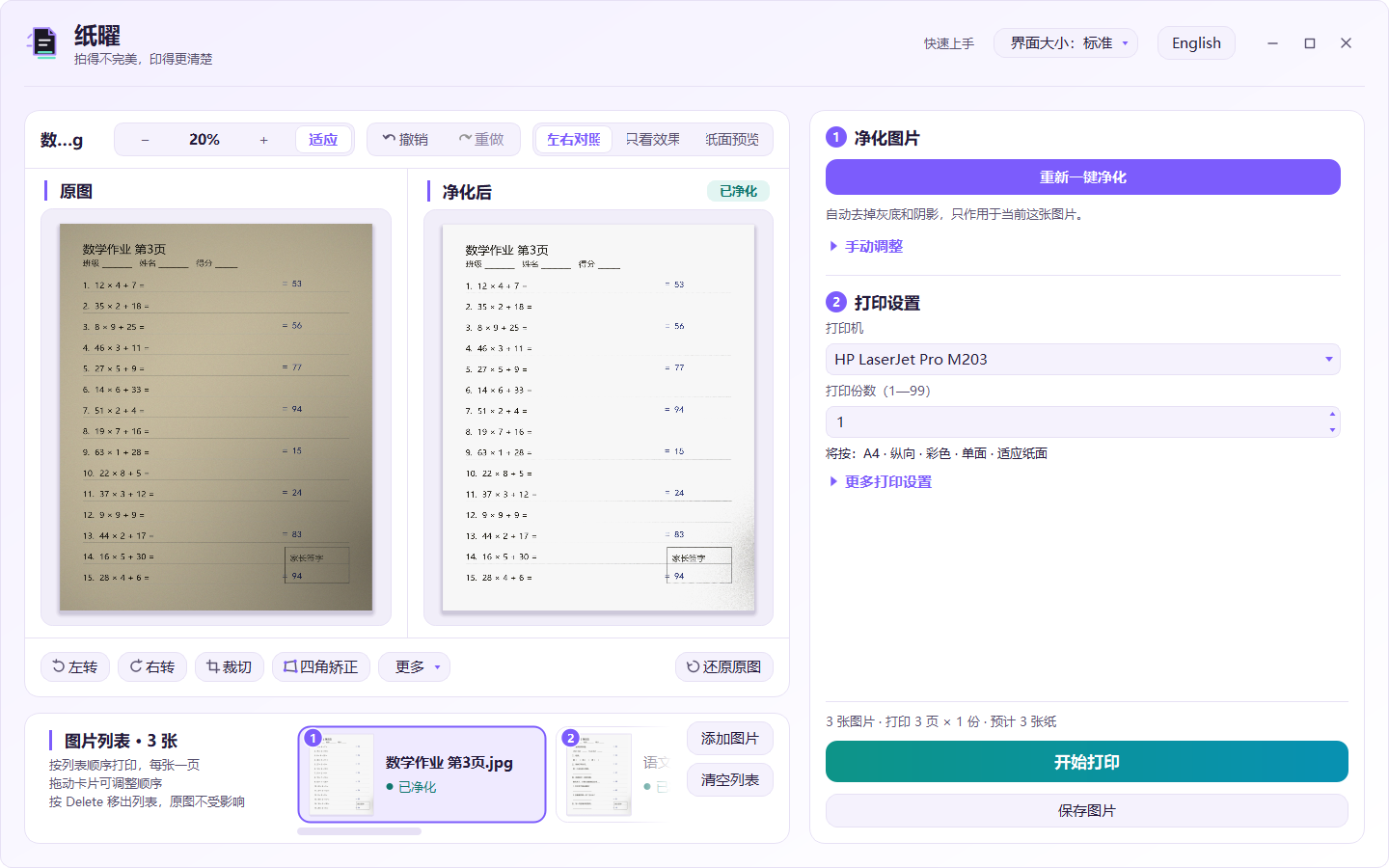
不用扫描仪,不用修图软件。导入照片、点一下净化、确认后打印。
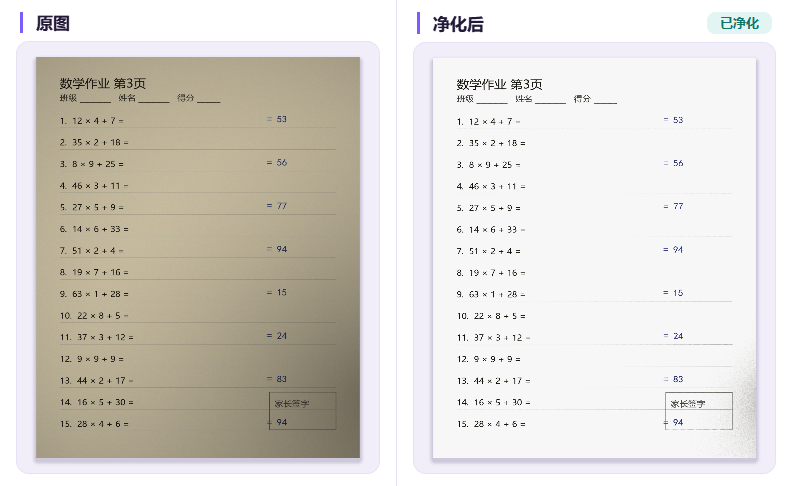
保真模式只处理纸面底色和阴影,铅笔淡迹、负号、小数点、上下标都尽量保留。左右对照着看,满意再打印。
拖进窗口、点「添加图片」,或 Ctrl+V 粘贴截图,一次最多 100 张。
自动去掉灰底和阴影;拍歪了用「四角矫正」拉正,多余部分用「裁切」去掉。
纸面预览显示真实印出来的样子;确认页列出打印机、纸张、份数和预计用纸。
直接用系统打印机,按顺序逐页打印;彩色 / 灰度、单双面、1–99 份可选。也能存成净化图或整页纸面图。
界面大字,「标准 / 大 / 特大」三档一键切换,中文 / English 双语。普通电脑就能跑,不需要独立显卡。
全部在本机处理,照片不上传任何服务器,断网照样能用;日志里也不记录图片和姓名。
版本
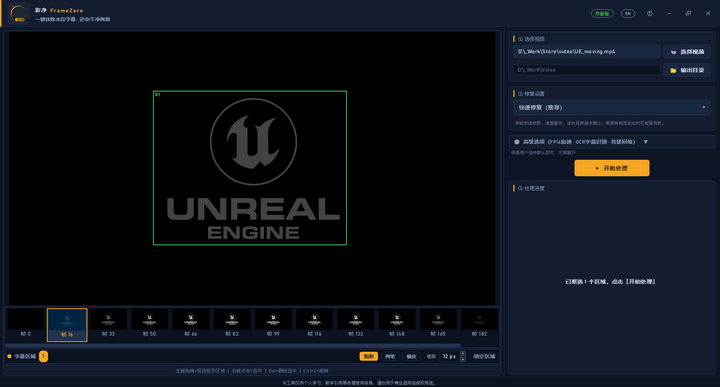
从导入到导出不超过 3 步,没有视频编辑基础也能用。
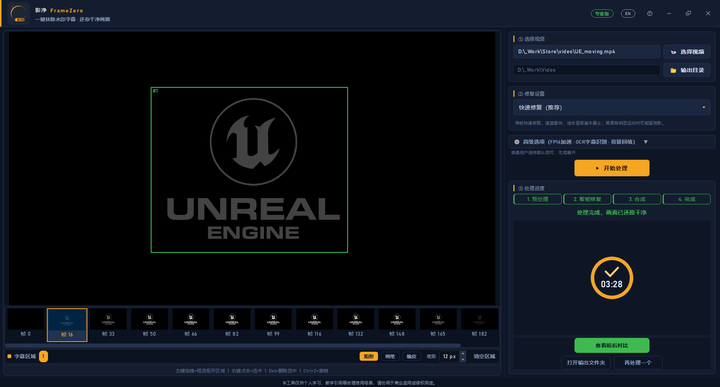
ProPainter 参考前后帧重建被遮挡区域,LaMa 负责单帧补全,结果是背景延续,而不是一块模糊或马赛克。
拖进窗口或点「选择视频」,支持 MP4 / MOV / MKV / AVI 等常见格式。
在预览画面上拖出矩形,框住水印、字幕或台标,可以框多个区域。
按推荐档位开始处理,长视频放着跑就行,完成后直接导出成品。
视频模型参考相邻帧,图像模型补全细节,背景纹理自然回填,适合有运动镜头的素材。
全程本机运算,未发布的片子、客户素材、内部资料都不必上传到在线网站。
用你自己的显卡算,没有在线工具的时长上限、强制水印和排队等待。
版本
直接打印会把照片里的灰底、阴影原样印出来,又灰又费墨,尺寸也常常不对。纸曜先把纸面变干净,再按真实纸张尺寸排版,打印前还能看到纸面预览和打印确认。
成功提交一次打印,或成功保存一次处理后的图片 / 纸面图片,各算 1 次。导入、净化、预览、调整都不计次;打印失败或取消也不计次。
在软件顶栏点「激活」,复制本机机器码发给客服;收到激活码后粘贴进去即可,激活在本机离线完成。客服方式见页面下方或页脚「联系方式」。
不会。图片只在本机处理和打印。软件唯一的网络请求是启动时读取客服联系方式,不带任何图片、设备或用户信息,断网时功能完全不受影响。
净化能去掉灰底、阴影等干扰,让字更醒目,但补不出拍照时就没拍清的内容。建议光线充足、对焦清楚、尽量正对纸面拍摄。
影净已上架 Microsoft Store,经过微软的安全扫描与应用认证,可以直接从商店安装;也可以从本页下载免安装压缩包,功能相同。压缩包需用 7-Zip、WinRAR 或 Bandizip 解压;首次运行如出现「Windows 已保护你的电脑」,点「更多信息」→「仍要运行」即可。软件不含广告,不捆绑第三方插件。
可以,这是主要用途之一。软件会自动识别字幕区域,也支持手动框选,擦除后由 AI 重建背景画面。
不能。影净需要 NVIDIA 显卡的 CUDA 计算能力,AMD 显卡与 Intel 核显暂不支持。(纸曜不需要独立显卡。)
不加水印。免费版功能完整,限制只在于可完整处理的视频个数;同一个视频反复调参重跑不额外计次。
不可以。本工具仅供处理你拥有合法权利的素材,请勿用于去除他人作品的版权标识、署名或水印,详见「免责声明」。
两款软件都可免费下载试用,无需注册。

v0.1.0 · Windows 10 / 11 64 位 · 压缩包约 78 MB · 无需独立显卡
下载压缩包免安装:右键压缩包选「全部解压缩」,打开 PaperLume 文件夹,双击 PaperLume.exe。 如浏览器提示「不常下载」,点「…」→「保留」;首次运行如出现「Windows 已保护你的电脑」,点「更多信息」→「仍要运行」。

v1.0.0 · Windows 10 / 11 64 位 · 需 NVIDIA 显卡 · 压缩包约 1.7 GB(解压后约 5 GB)· 也可在 Microsoft Store 安装
下载压缩包免安装:请用 7-Zip、WinRAR 或 Bandizip 解压(Windows 自带的「全部解压缩」打不开), 打开 CleanFrame 文件夹,双击 FrameZero.exe。请解压到剩余空间 6 GB 以上的磁盘;浏览器或 Windows 拦截时的处理方法同上。

不确定电脑能不能用、安装遇到问题、开通纸曜正式版或咨询影净专业版,都可以微信扫码直接问。
QQ 3361744151 · 邮箱 3361744151@qq.com · 服务时间 10:00–22:00